
目錄:
🎁 IBKR 官方推薦好友開戶活動
使用專屬連結開戶,免費獲得 IBKR 股票:
使用 👉 👉 專屬連結開戶 ( 開設個人或聯名帳戶 )
30天內存入至少10,000美元,並維持 10,000 美元或等值貨幣一年的時間
❤️ 達成以上條件,即可免費獲得 IBKR 股票 ( 名額有限量 )
每存入100美元,即可獲得 1 美元的 IBKR 股票
最多可獲得 1000 美元的 IBKR 股票
🌟 選擇美國券商 IBKR 的原因:
選擇 IB 的理由:
✅ 閒置資金的利息較高 ( 10,000 美金以上計息 )
✅ 不只買美股,可以買全球150個市場金融產品
✅ NASDAQ上市,受多方監管,安全性佳
✅ 盤前和盤後都能交易
✅ 交易手續費低廉
✅ 每月提供一次免費出金
✅ 定期定額投資功能 …. 等
🌟 IBKR 開戶8步驟:
第一步|建立用戶名和密碼:
- 點擊 👉 👉 專屬連結開戶
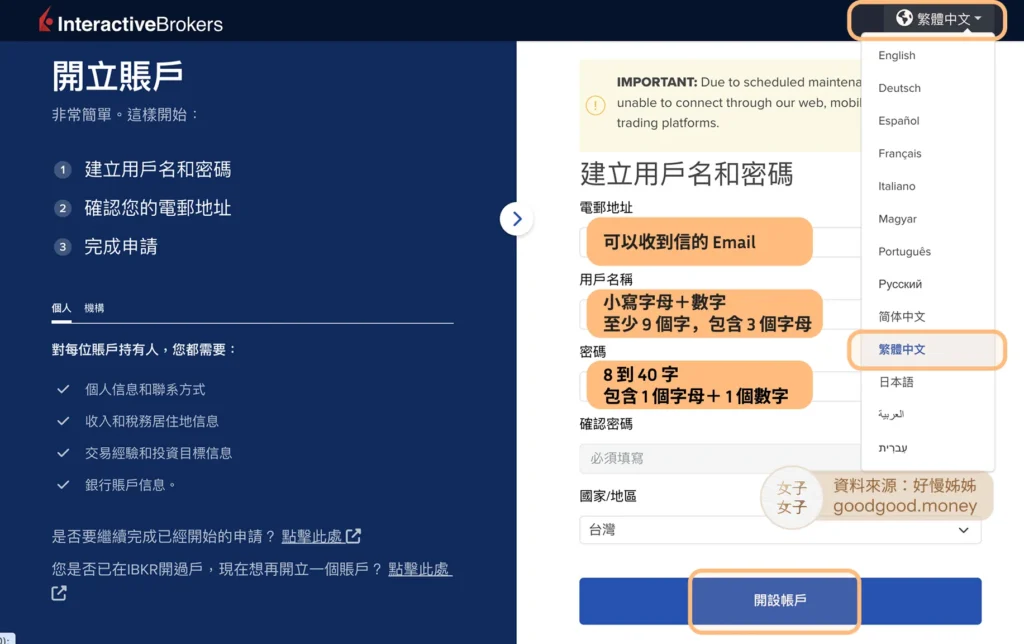
- 語系可以選 繁體中文
- 填入email、用戶名稱 ( 是之後登入的帳號 )、設置密碼
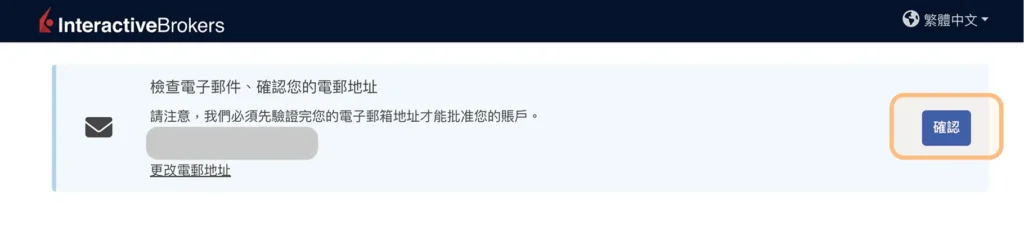
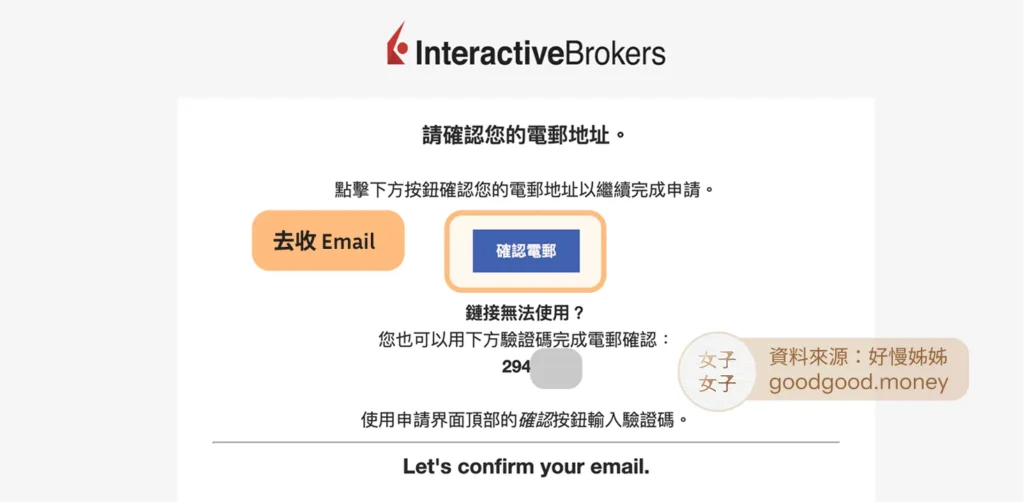
驗證email,到你填寫的信箱收信,確認你的email地址
在email中,按下「確認電郵」
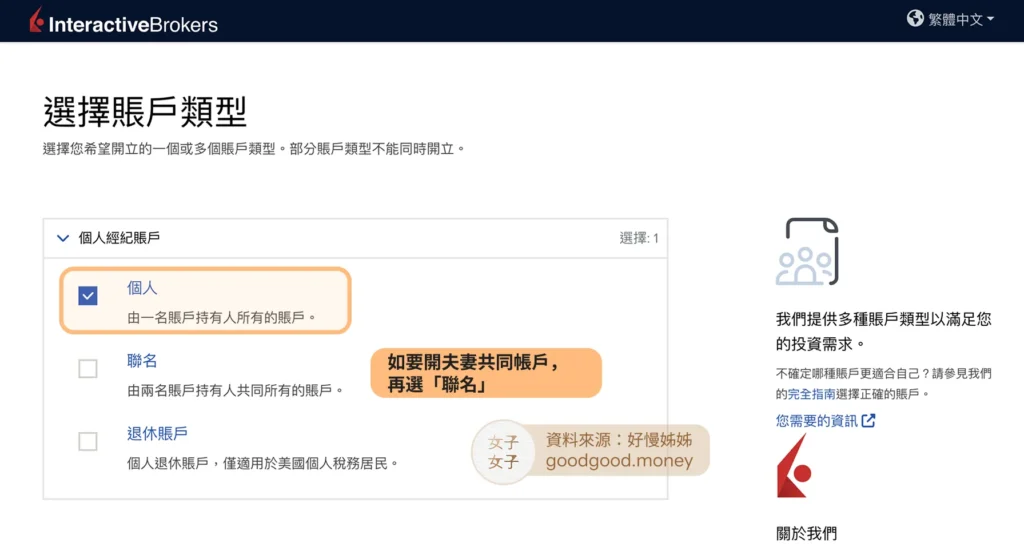
再來選擇帳戶類型
我實際是申請「聯名帳戶」,如果已婚,想離開人世後優先照顧另一半,同時也對他夠信任再選這個。
『 IBKR 的聯名帳戶在法律上的效益主要在帳戶權的「生存者繼承」,當一位帳戶持有人過世時,另一位持有人可透過提供死亡證明文件,合法取得帳戶的所有權,此舉可避免帳戶資產進入遺產處理程序,省去額外的法律麻煩與費用。 不過,此方式雖能轉移帳戶資產,但無法避開遺產稅。』
( 更多細節再請自行研究~ )
我這邊就示範「個人」帳戶
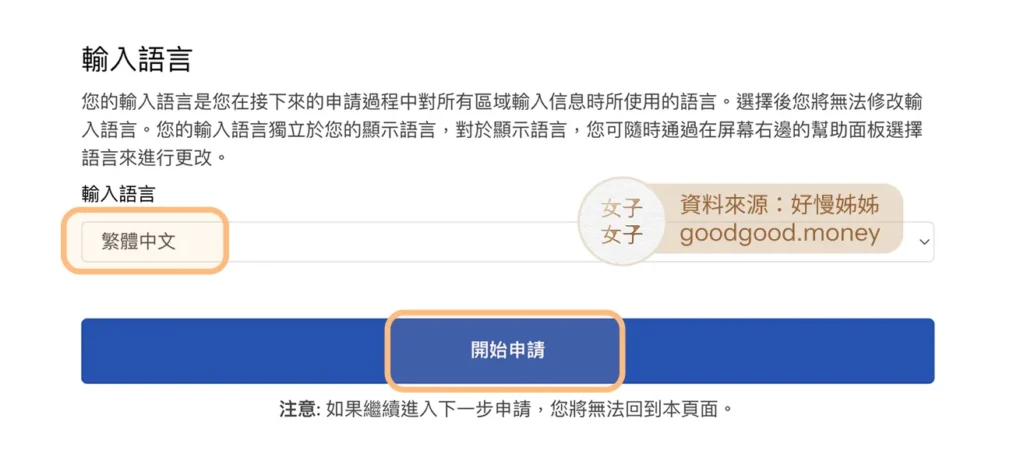
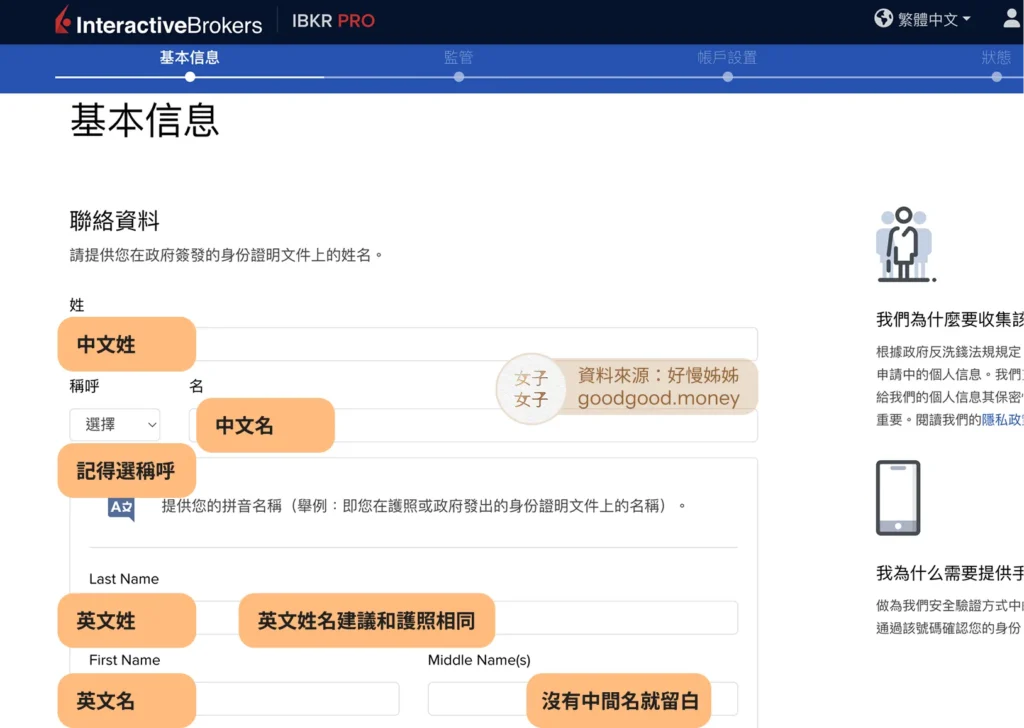
第二步|填寫個人基本資料:
姓名、居住地址、連絡電話等,都能用中文寫,⚠️ 英文姓名要跟護照一樣
First Name 名、Last Name 姓,兩個不要寫錯
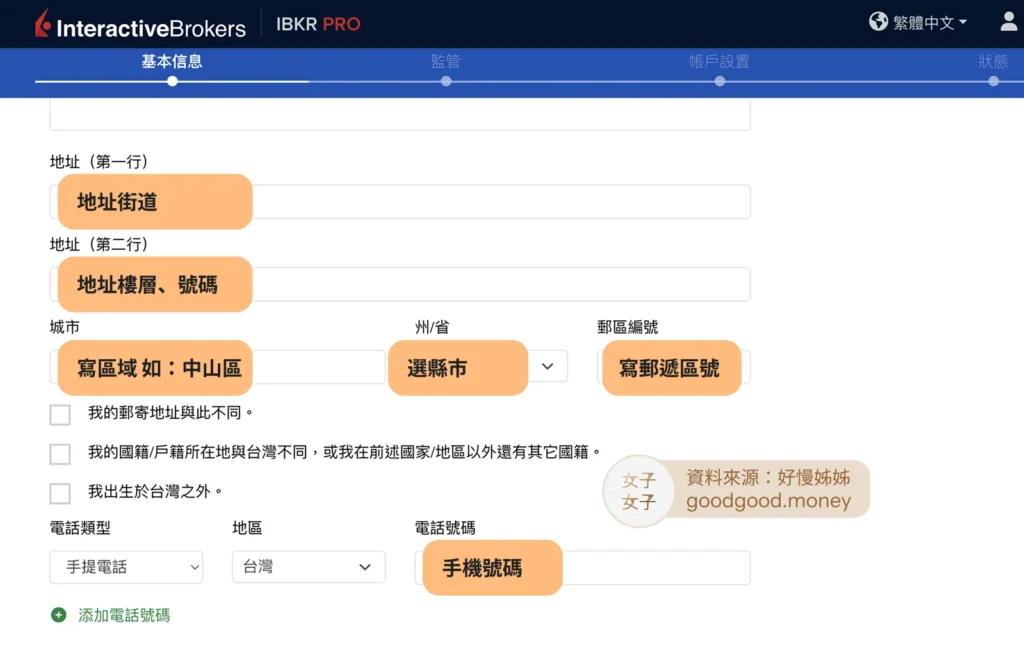
地址分二段填寫
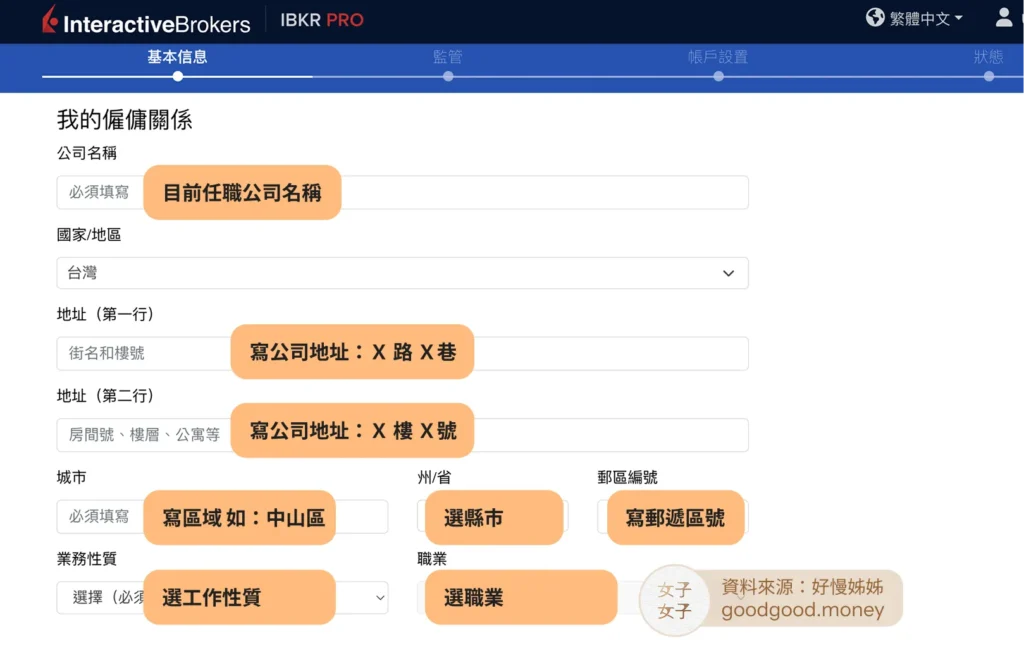
⚠️「城市」欄位要寫你的區域,例如:中山區
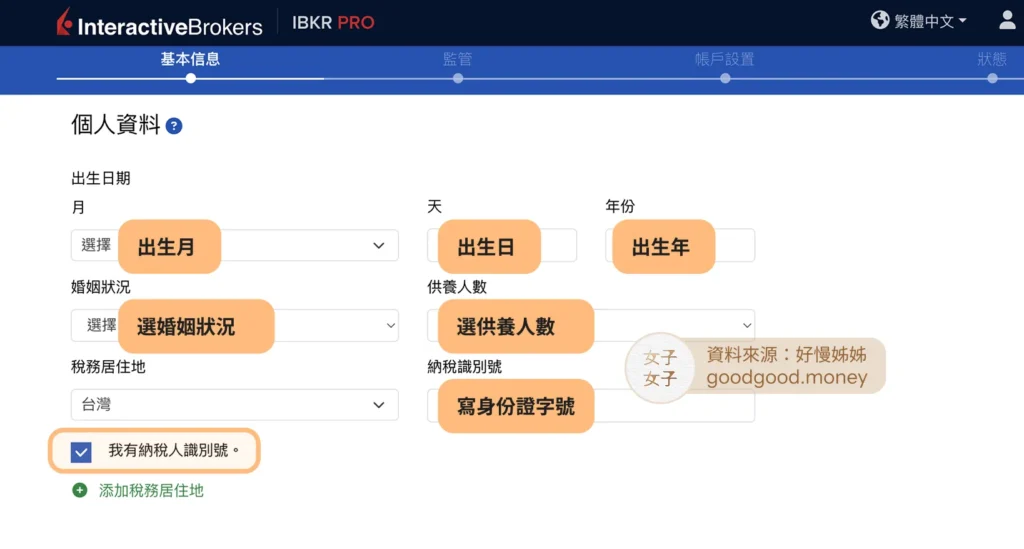
填寫個人資料
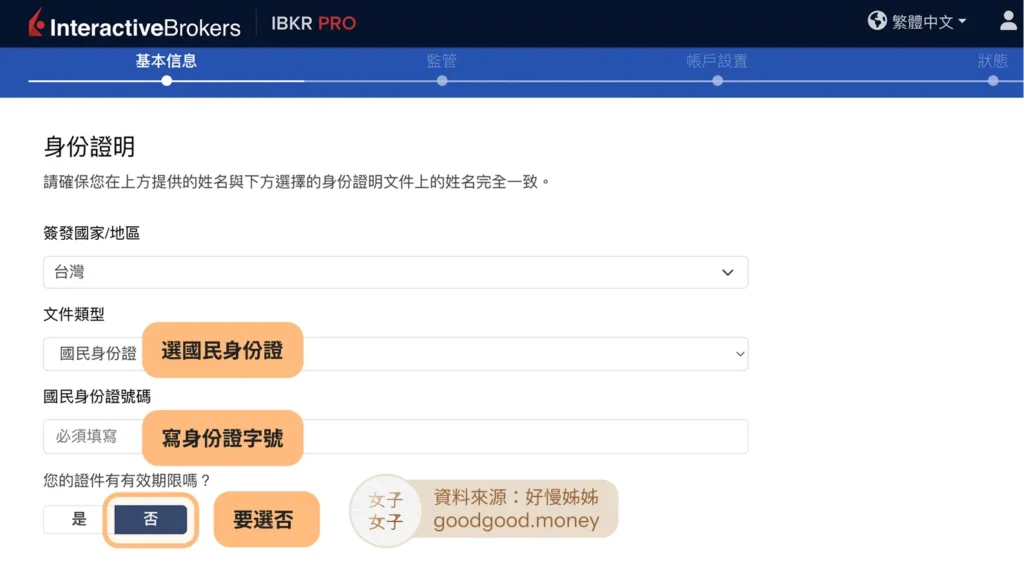
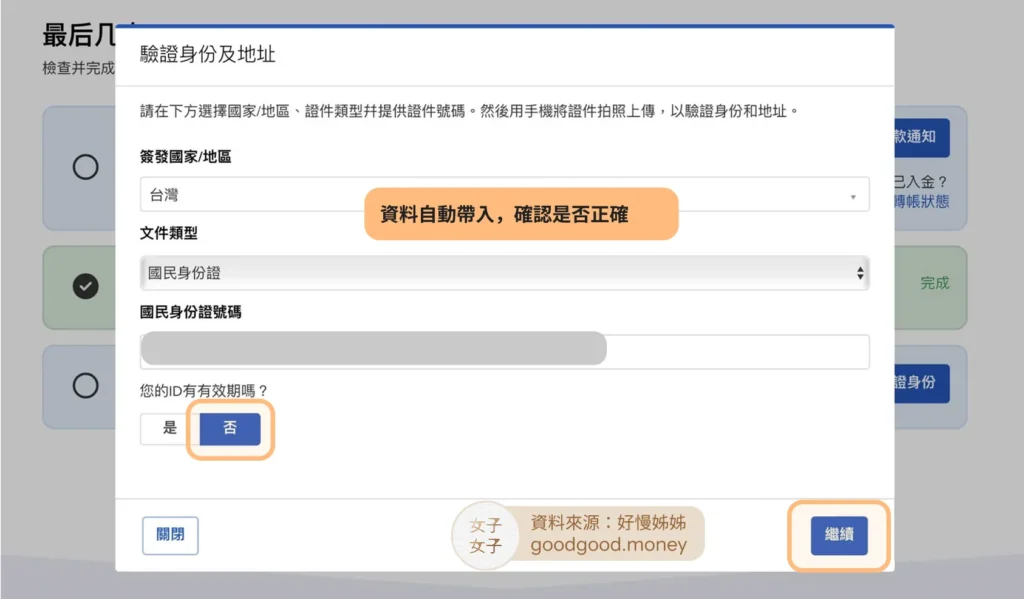
對台灣人來說,文件建議選「國民身分證」,接下來的填寫會更方便
納稅識別號 ✅ =填身分證號碼
⚠️ 您的證件有有效期限嗎?要選「否」
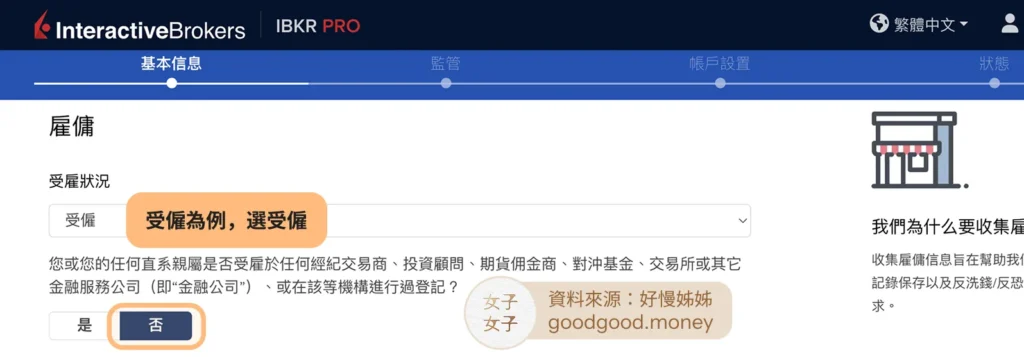
第三步|填寫目前任職的公司資料:
公司地址也是分兩段寫
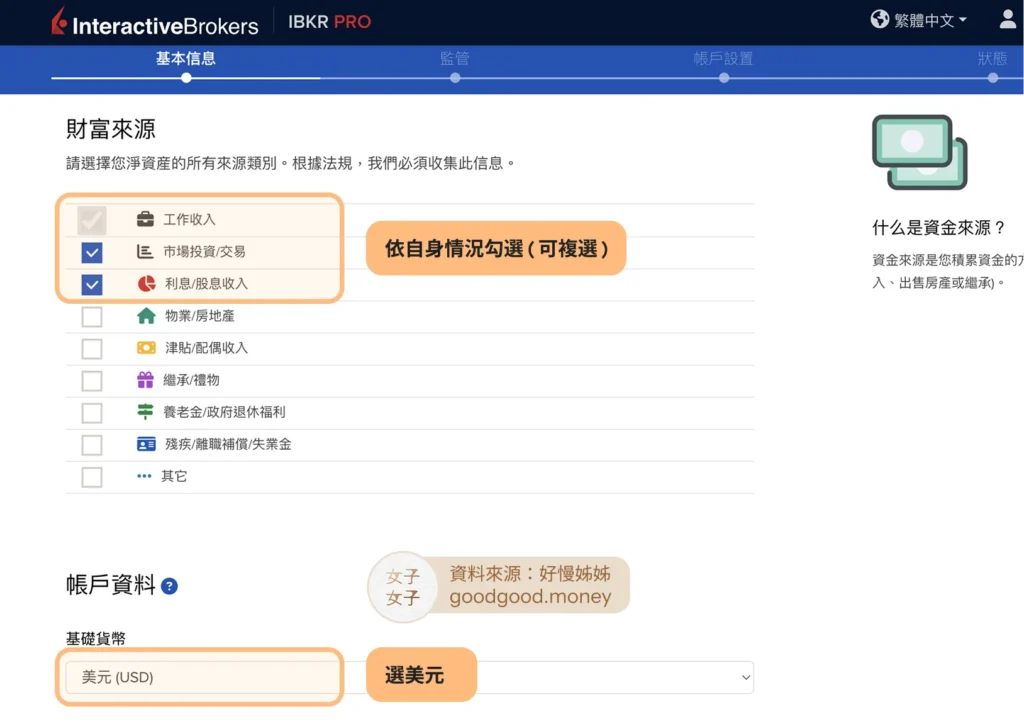
第四步|勾選資金來源、設定安全問題:
勾選財富來源
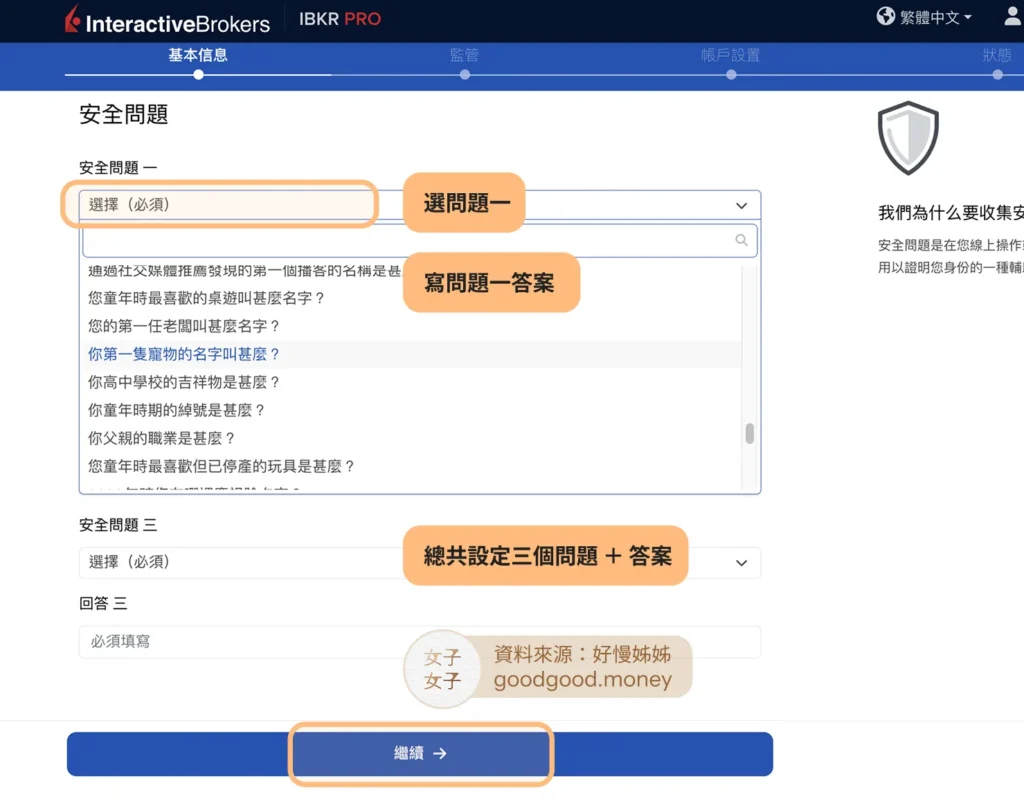
設定安全問題
從下拉選單選安全問題,要設3題,🌟 選自己不容易忘記的題目和答案
都設定好後,點 「繼續」
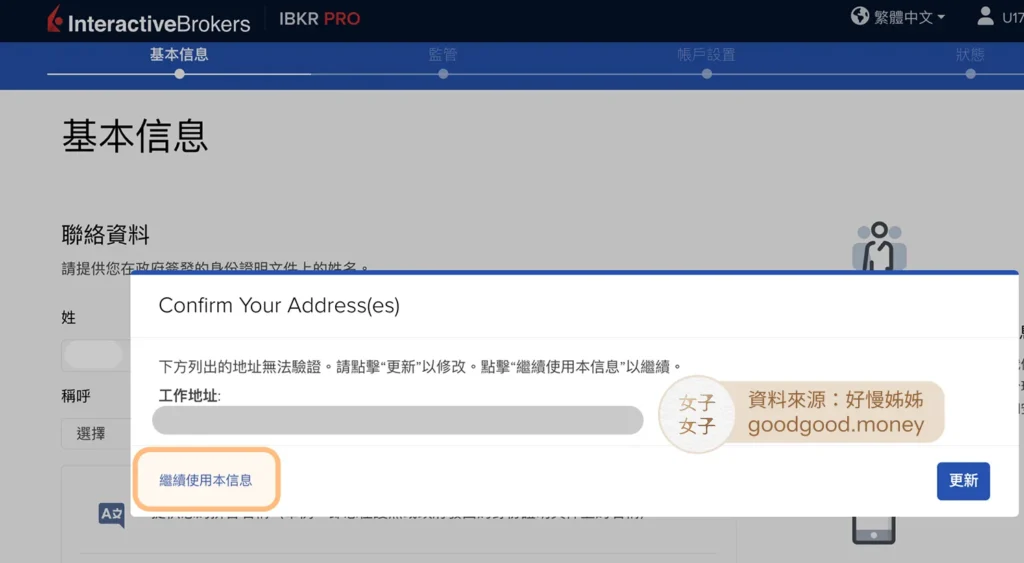
如有跳出這個,確認地址
如果有誤點更新,沒錯就點擊左下「繼續使用本信息」
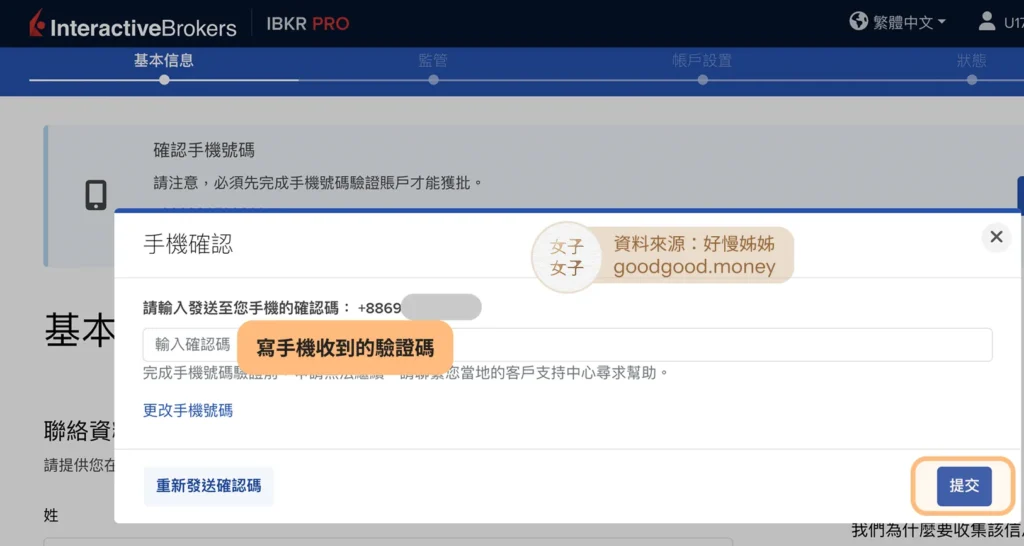
第五步|確認手機號碼:
輸入手機收到的驗證碼
輸入完後,按 「提交」
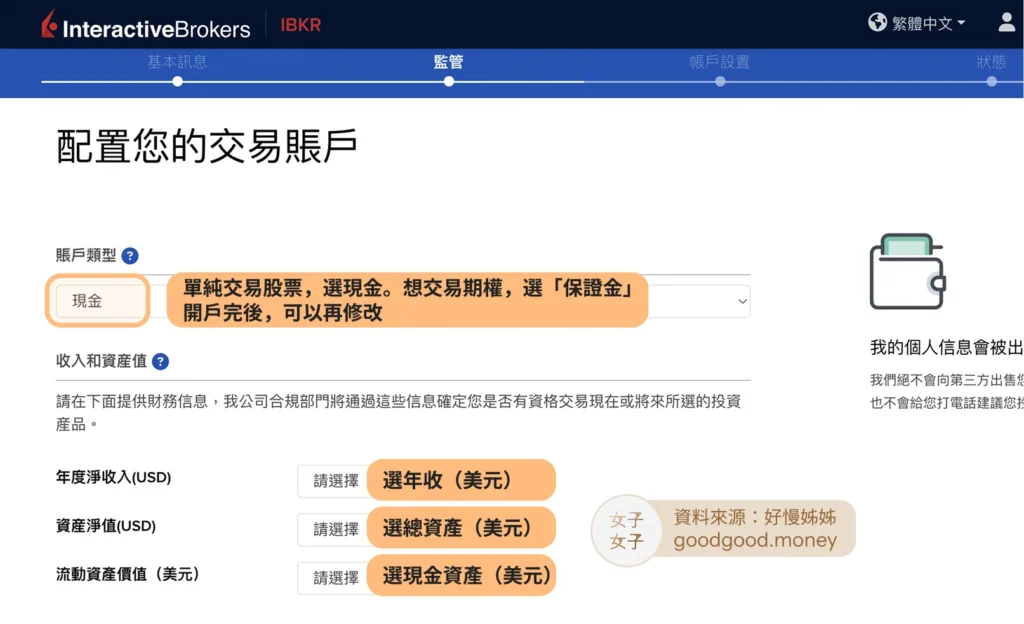
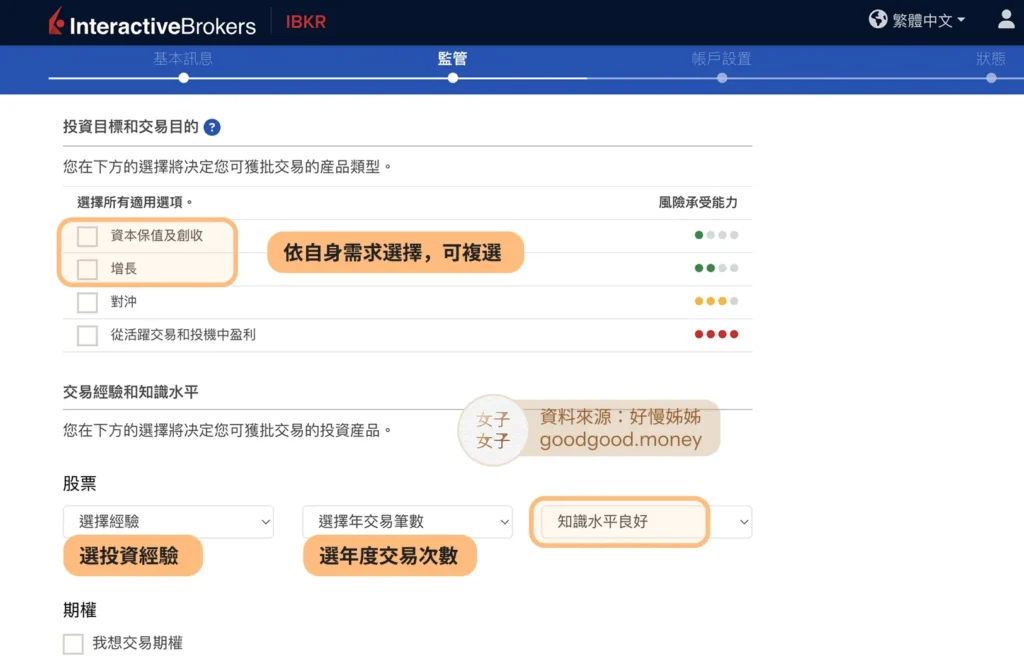
第六步|填個人資產 & 投資目標 & 交易經驗:
接著填帳戶類型,這和個人交易需求有關,一般人建議選「現金」就好
如果你打算交易期權商品,帳戶類型選「保證金」,開戶完成後還能再調整
收入和資產的數字可以略填高一些,但不要差太多
投資目標和交易目的 可以複選
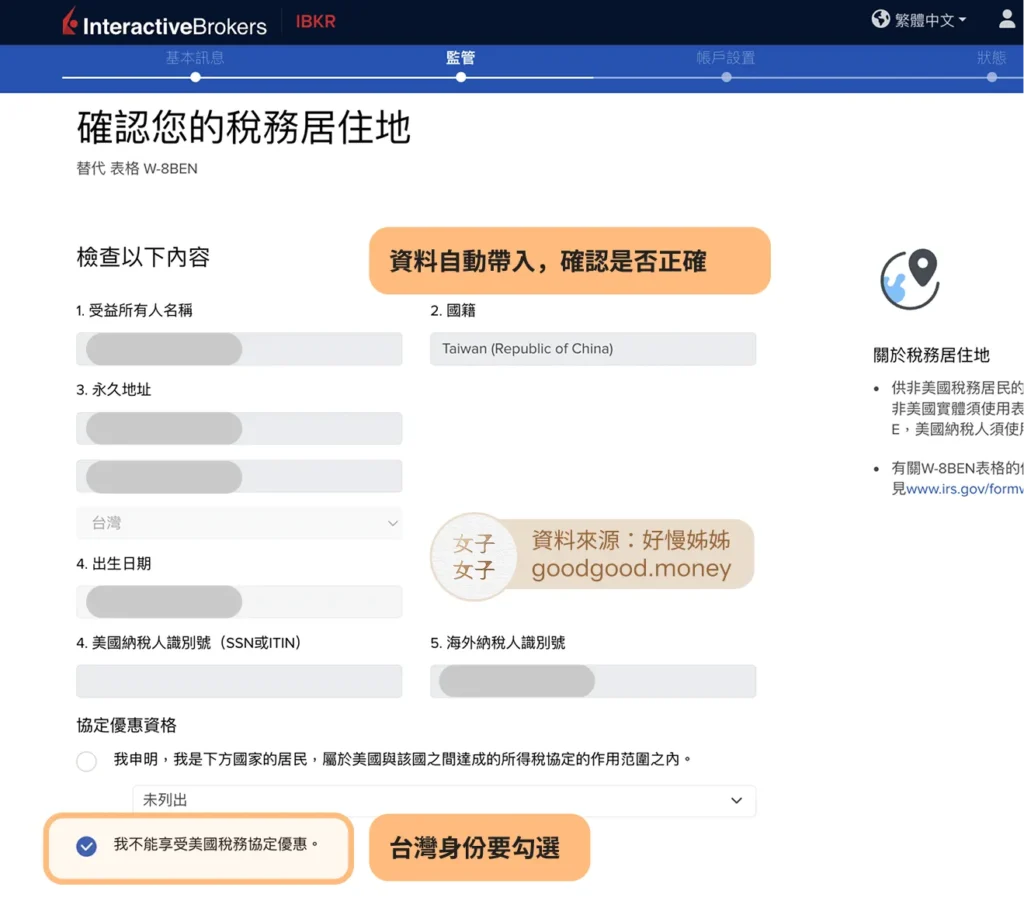
第七步|確認稅務居住地並簽署協議:
稅務居住地的資料系統會自動帶入,只要留意內容是否正確
股票收益增強計畫,指的是借券功能,可以先略過,等需要再開啟就好
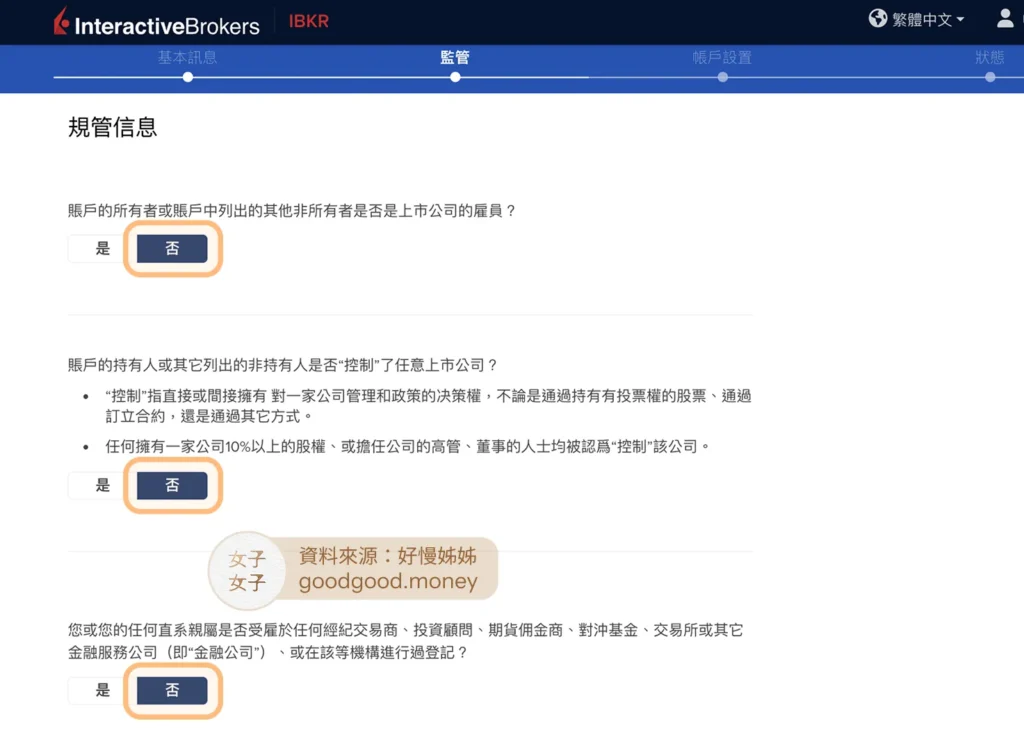
由何種途徑得知我們?
選「推薦」 → 「 IBKR 推薦計畫」

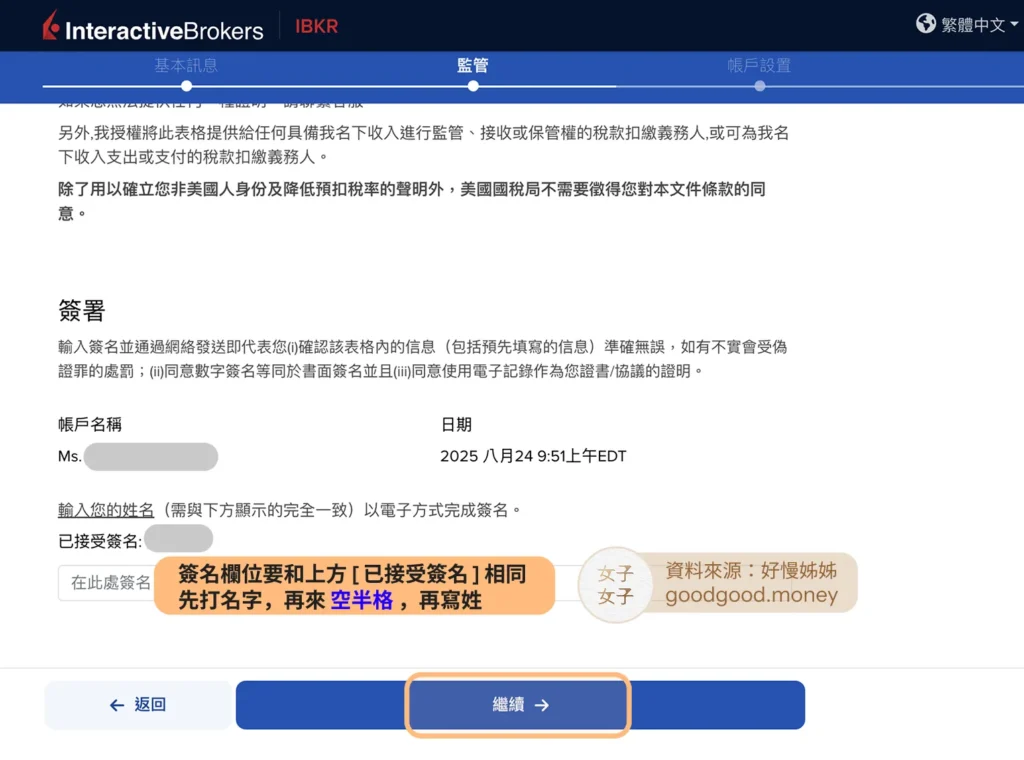
⚠️ 台灣人,要勾選「我不能享受美國稅務協定優惠」(除非你有美國籍或相關優惠國家國籍),這邊如果選錯,可能會被課資本利得稅
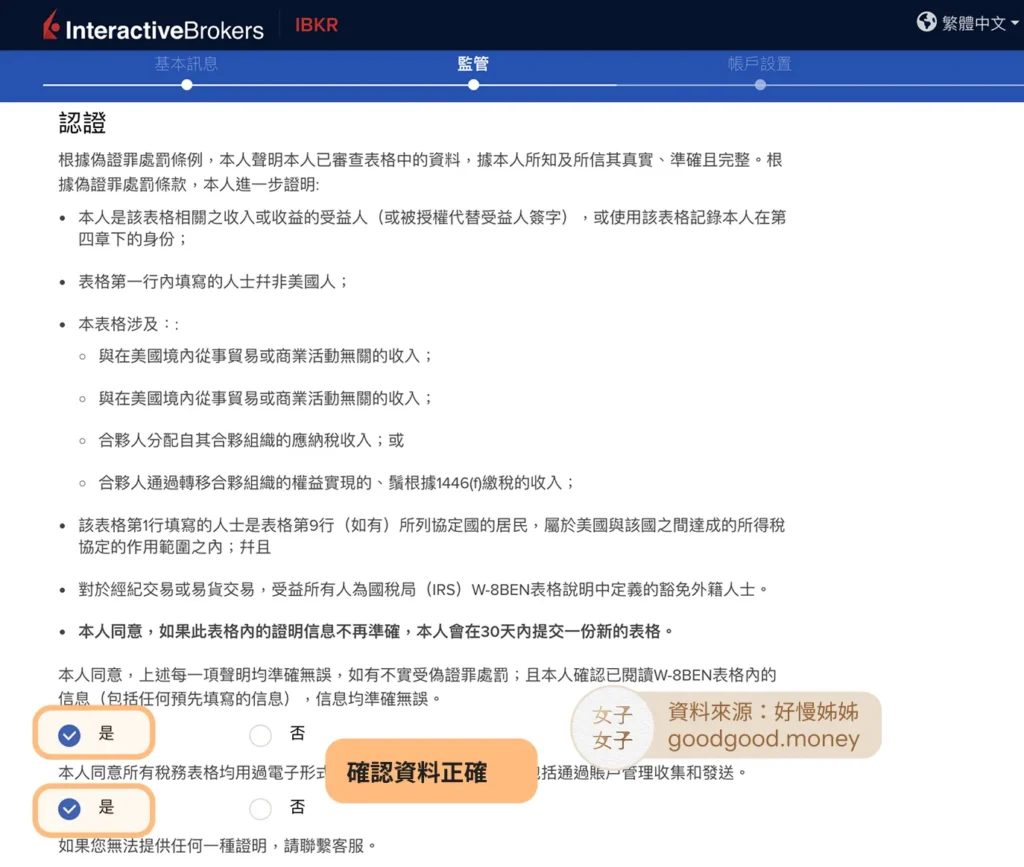
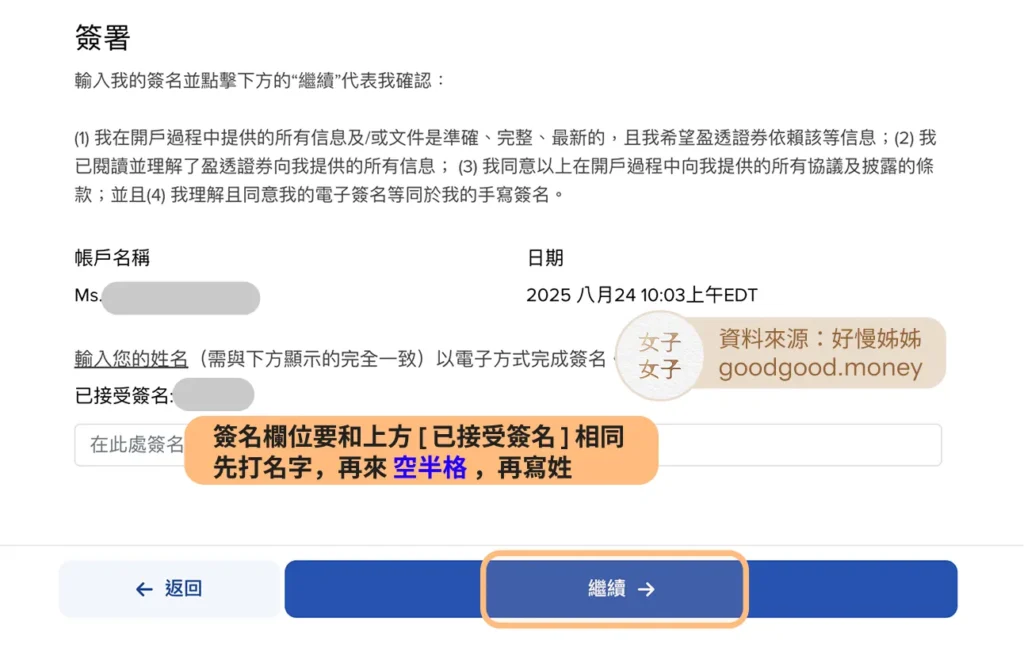
⚠️ 簽名欄位要和上方 [ 已接受簽名 ] 相同
先打名字,再來 ” 空半格” ,再寫姓
「繼續」下一步
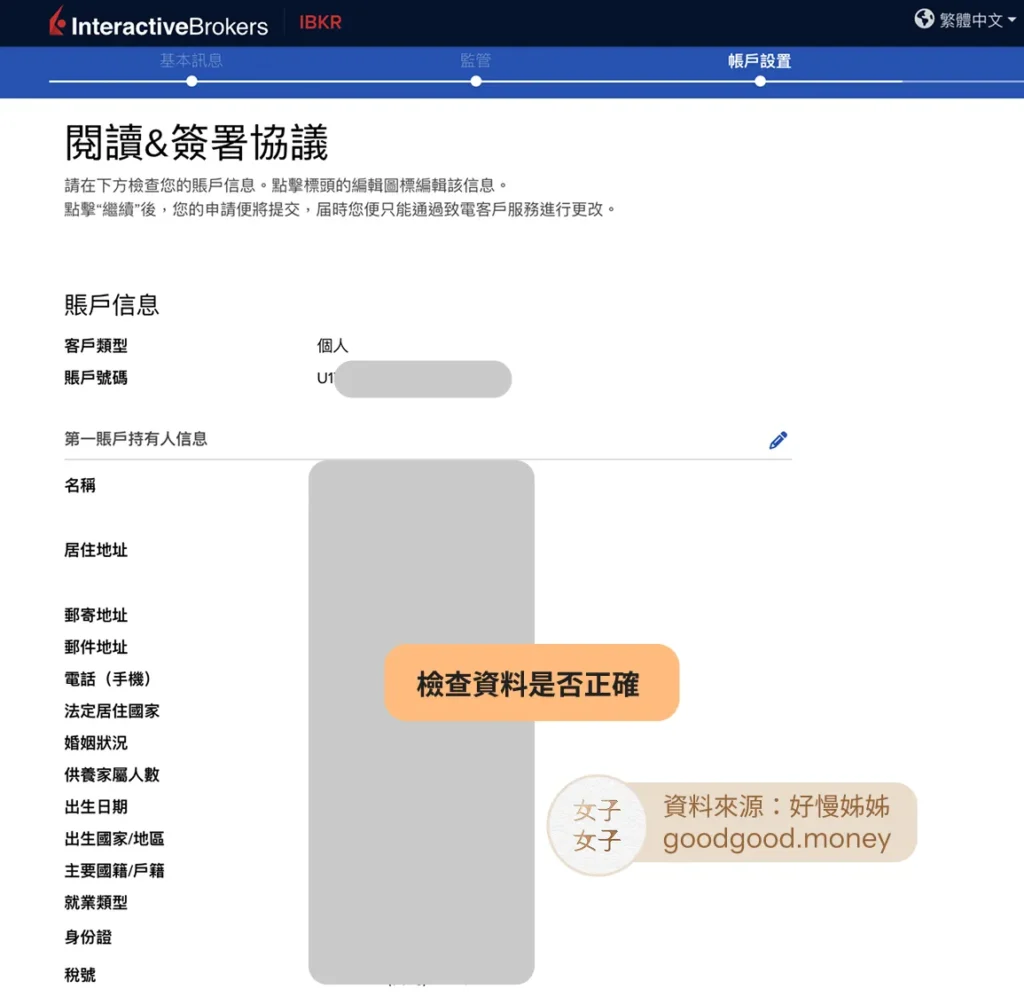
檢查所填的資料是否正確:
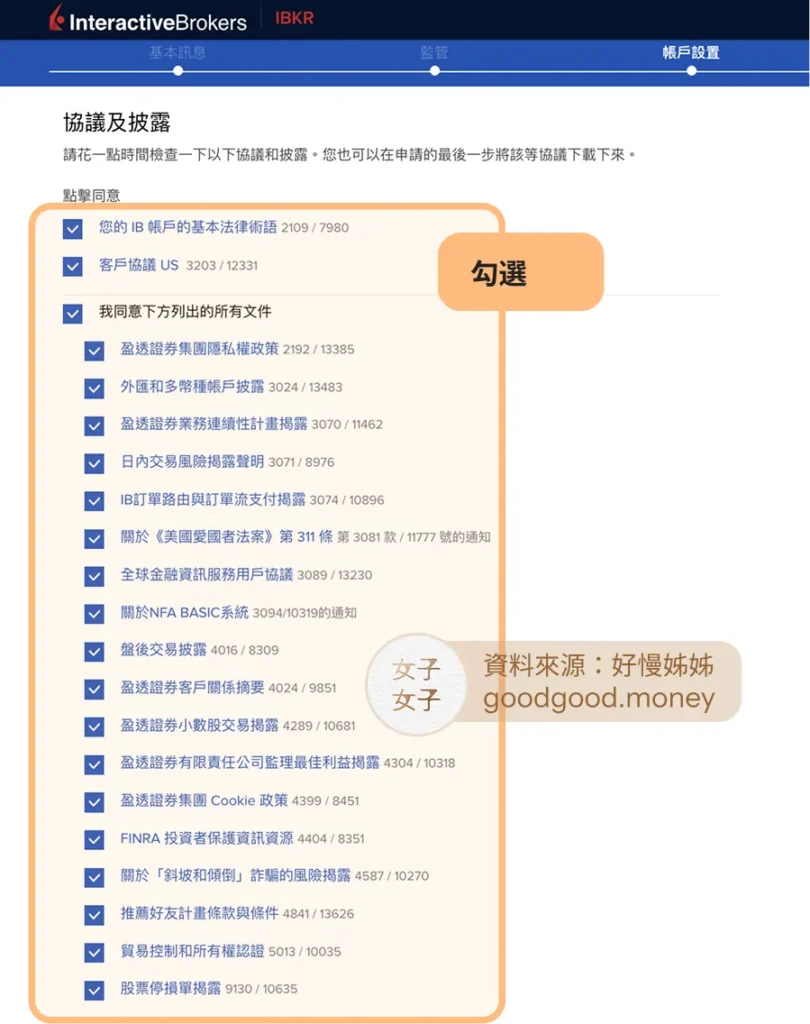
協議披露都打勾
再簽署一次
第八步|身份驗證 → 拍身分證 & 自拍:
準備身份証和手機
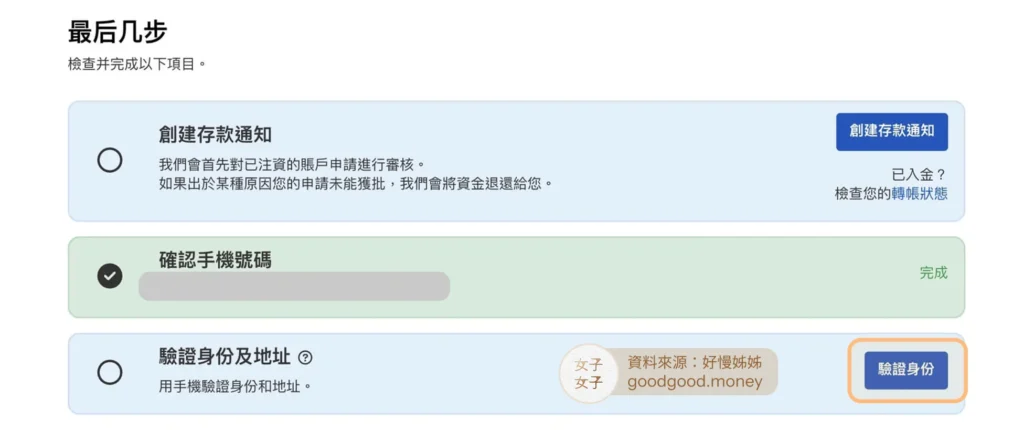
看到下面這個畫面並點「驗證身份」按鈕:
點選「驗證身份」
個人資料系統會自動帶入,內容確認後點「繼續」→
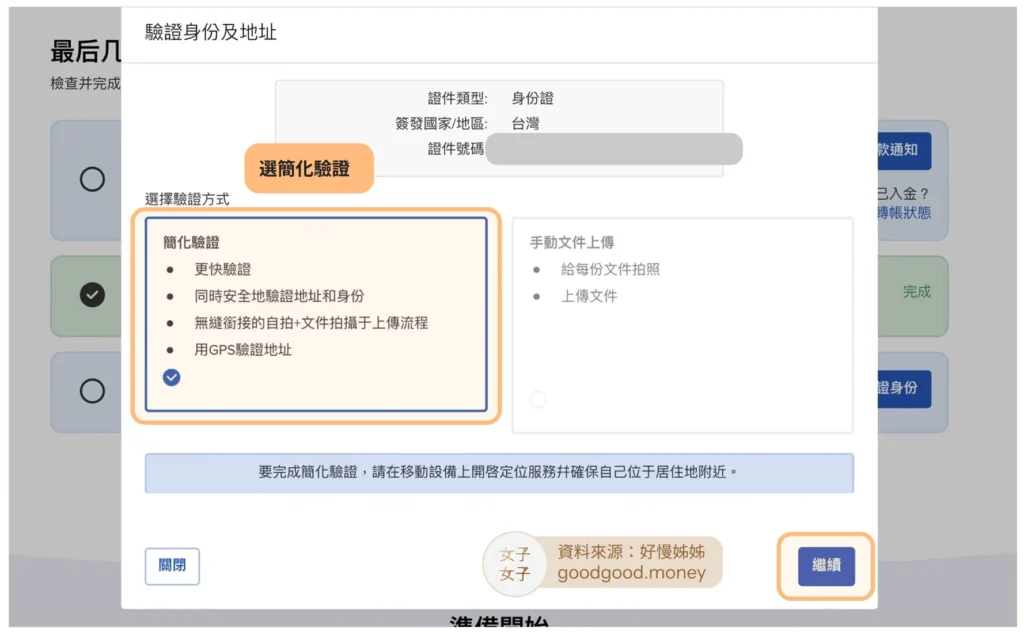
驗證方式選「簡化驗證」→「繼續」:
拿起手機掃描畫面上的QR CODE,進行身分驗證:
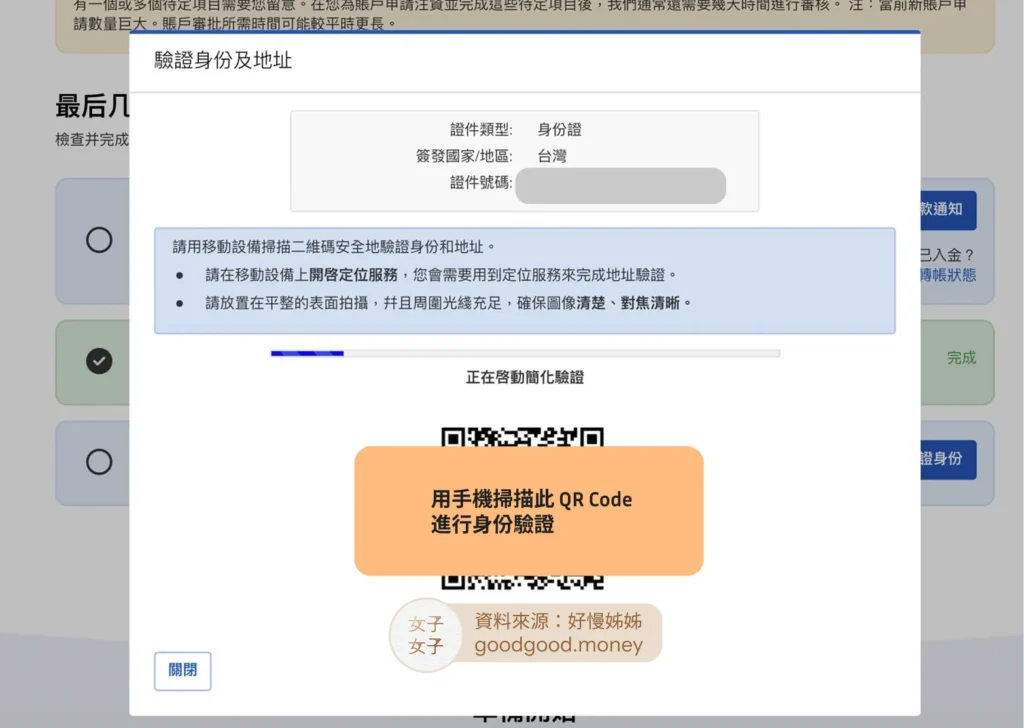
接下來,到手機上操作驗證身份的流程
「開始驗證身份」→ 「繼續」→「允許取用相機」:
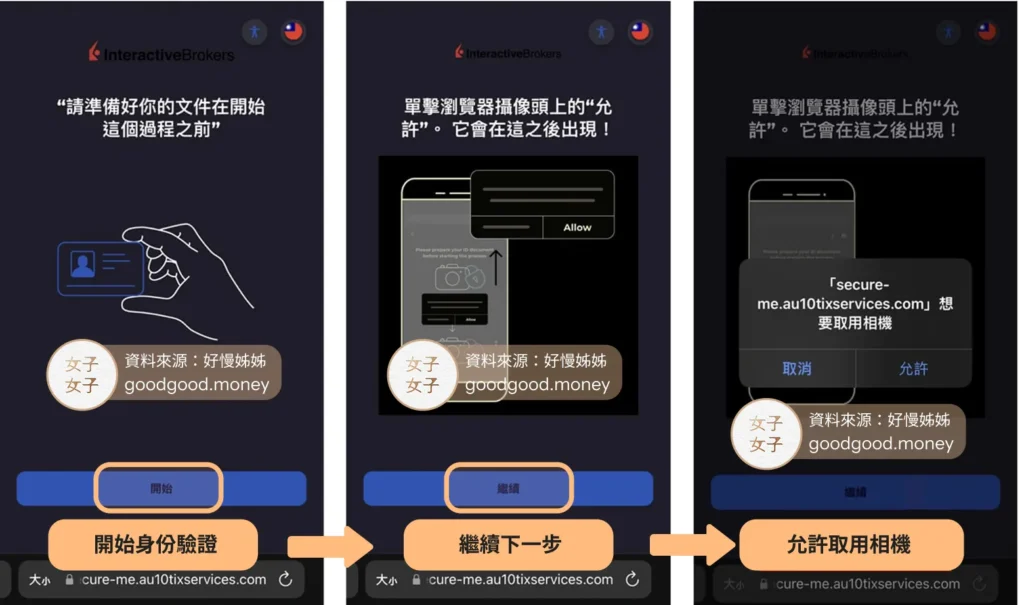
勾選「我同意」協議→ 「繼續」→ 將鏡頭對準「身分證正面」與「身分證背面」→ 點選「繼續」
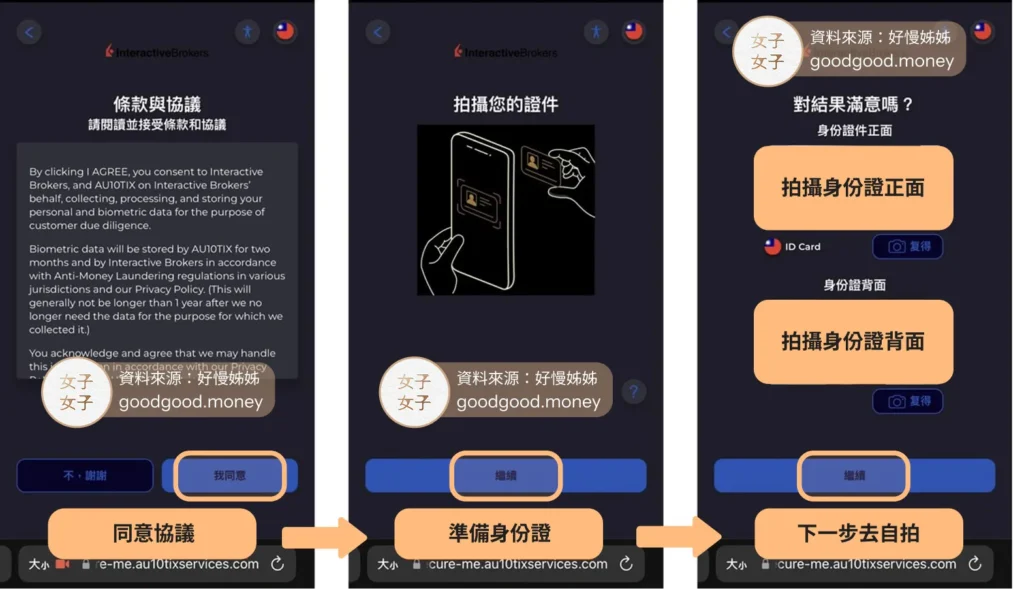
最後一步自拍!
將臉對準鏡頭自拍,⚠️ 臉要幾乎佔滿畫面指示的範圍
整個身分驗證和申請程序就完成囉!🎉🎉🎉
最後畫面會看到 :✅ [ 完成!您的文件已提交]
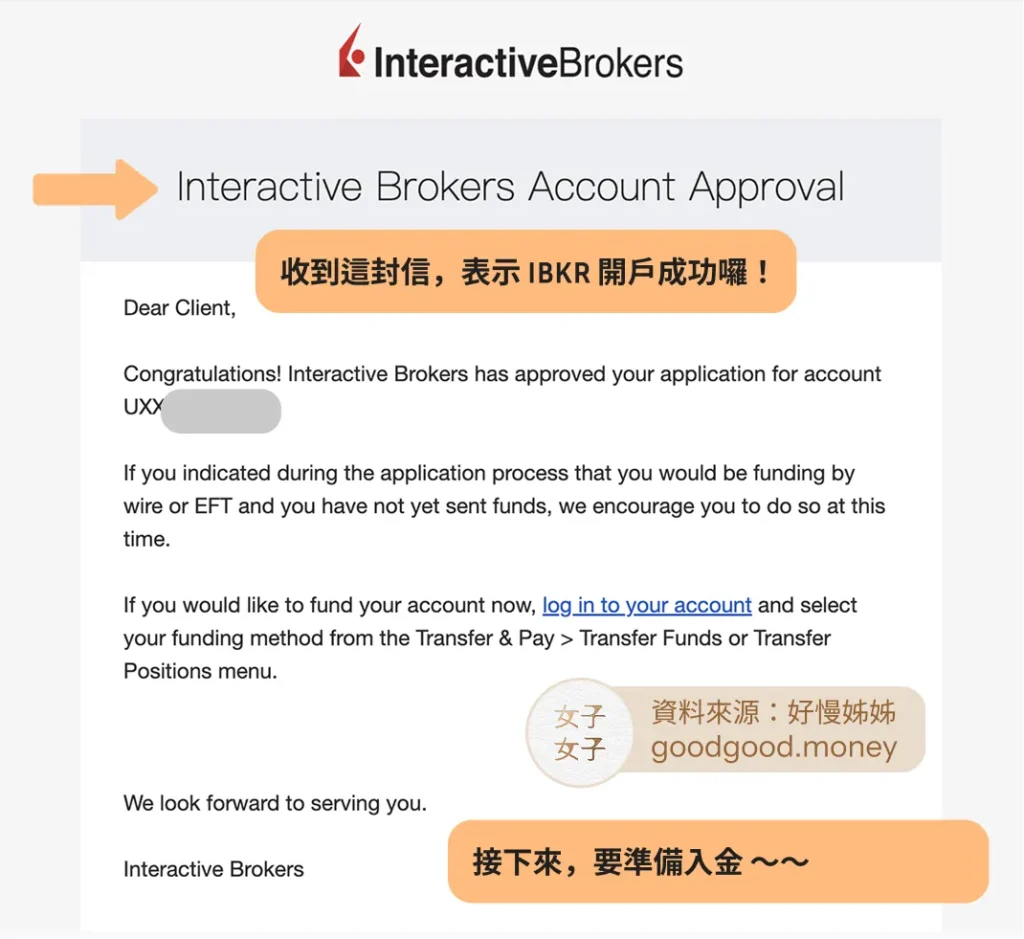
再來就是等待 1-3天左右,收到 IBKR 寄來的 開戶成功通知信
我自己是申請後 2天收到信
收到這封信,就開戶成功囉!🎉🎉🎉
🌟 再來,準備入金~~
常見的方式是銀行電匯,以我這次從華南銀行美元電匯入金到 IBKR 來分享
在華南臨櫃完成電匯後,一個小時左右IBKR就入帳了,超快!
⏰ 先截圖 IBKR 收款方的資訊
下載 IBKR APP 登入帳戶,
登入後點選左上漢堡選單 → 點「存入資金」→ 選 「標準存款」→ 先填入預計要存的金額 USD (實際金額現場可以再調整) → 轉帳參考號碼可留白 → 點「下一步」,就看到存款資訊囉!
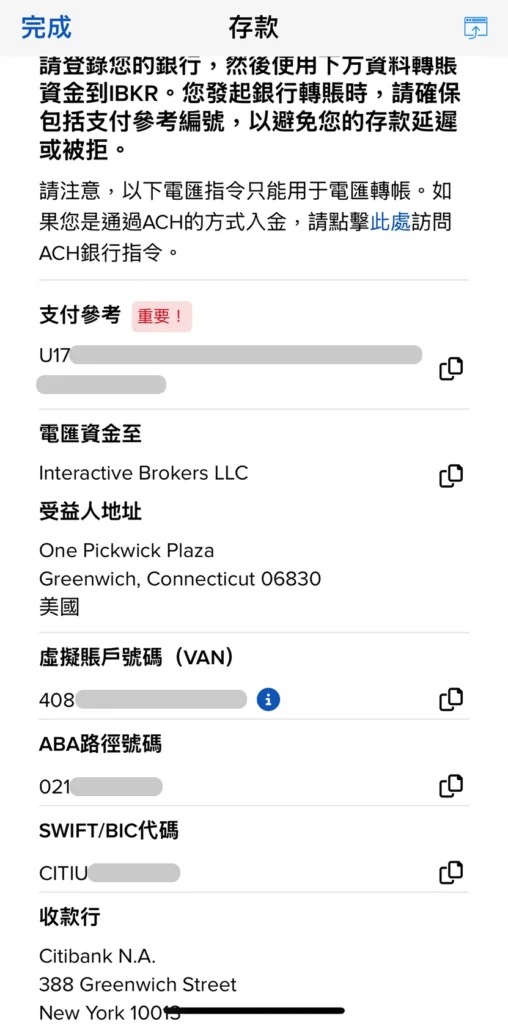
有了以上資訊,到臨櫃窗口請承辦人員幫你用電腦打「匯出匯款申請書」,對方打好後,你再核對一次,不然一堆英文字自己手寫滿慢的,但如果你手寫英文順順的,自行填寫當然 ok
🔥 銀行電匯手續費計算方式:
轉出美元金額 X 萬分之五(0.05%) ( 最高上限通常 NT$800 )
另+郵電費 NT $ 300
如要全額到匯,再+NT $ 300 ( 華南為例,每間銀行可能不同 )
沒有選全額到匯的話,入金金額可能會另扣中轉行費用
⚠️ 實際手續費請以各家銀行報價為準,這邊的金額是以華南銀行舉例
華南 → IBKR
我的電匯手續費 NT$ 565
+ 300 ( 郵電費 )
+ 300 ( 全額到匯 ) = NT$ 1165
另外分享:因為我美元分別在華南銀行+富邦銀行,我這次先從富邦電匯美元到華南,再一起入金到IBKR,之前不清楚,原來這樣的作法會增加手續費,富邦入金到華南,除了富邦要付的手續費,華南這端匯入也要手續費,加 15 美元!
所以像我一樣,美元不只在一個銀行的人,分別各自電匯入金到 IBKR 就好了,會比較省手續費
我的美元移轉總手續費 = NT $2,378
有兩間銀行要電匯,富邦銀行的部分是 $1213,所以成本較高
其他入金方式:
另外有人推薦用 Linebank 入金,手續費聽說只要 NT 150
目前我還沒實際試過,想用這方式的話可以再自己研究一下
🌟 IBKR 下單之前,先變更手續費為:階梯式
IBKR 手續費預設是:固定式
一般小資金,要選 階梯式,單筆交易成本較低
設定路徑:
登入 IBKR APP,點左上「漢堡選單」 → 點「設置」→ 「帳戶設置」→ 「全部帳戶設置」→
(往下滑找到) 「IBKR 定價方案」→ 勾選「階梯式」→ 「繼續」→ 「確定」
及變更完成!
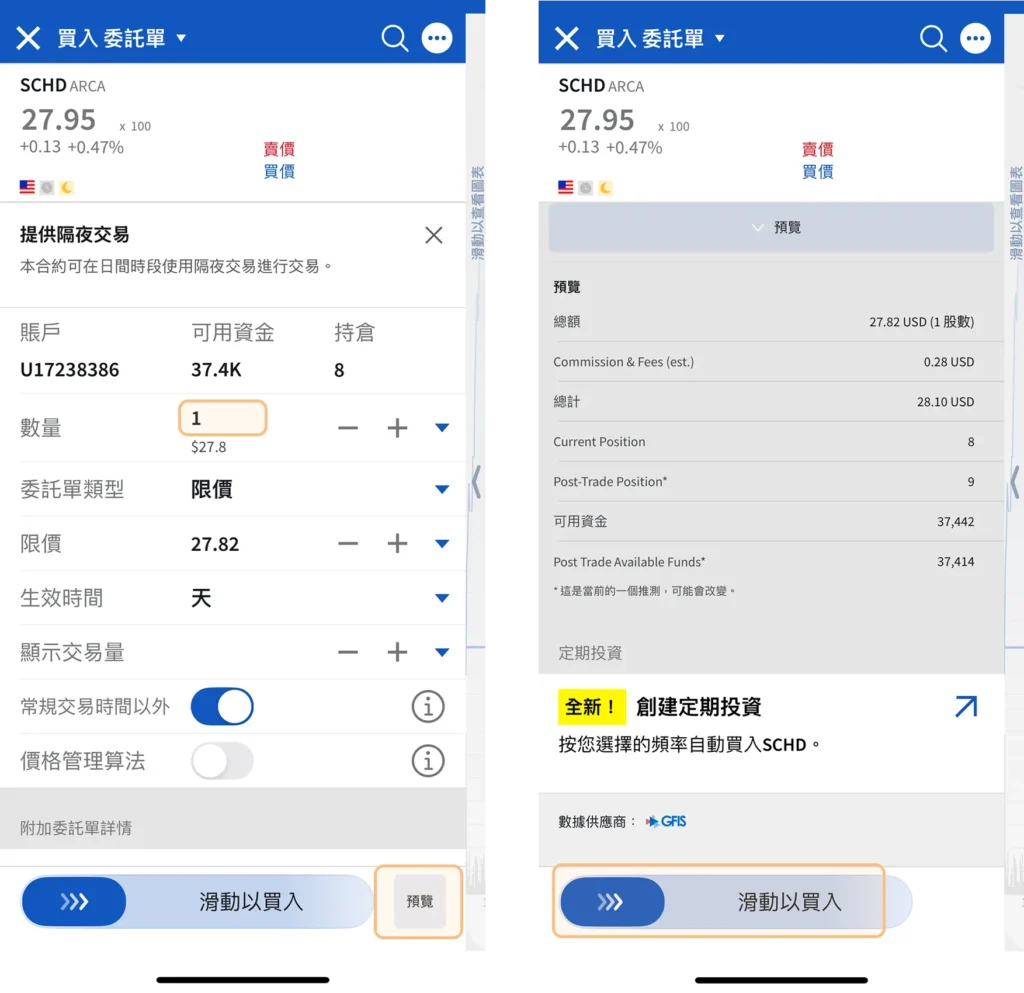
🌟下單介面點這裡
登入 IBKR APP
→ 「放大鏡 Icon」→ 輸入美股代號 → 「點選那支代號」→ 點「買入」
⚠️⚠️ 數量記得要變更,預設是100股!
只要買 1 股就改 1 ,設定好後,按右下「預覽」,確認沒問題,就可以滑動買入了!
也可以用網頁版登入下單
電腦版的介面太複雜,APP 和 網頁版就很夠用了!